
 Coloriage Facile
Tu écris « licorne », tu imprimes.
Coloriage Facile cherche des pages à colorier sur Internet, dans des banques d'images libres de droits. Tu écris ce que tu veux en français, ou tu choisis une idée : dinosaures, chevaux, Noël, mandalas…
Il garde seulement les vrais dessins au trait et cache les photos. Ensuite, tu imprimes la page en grand, tu l'enregistres, ou tu la colories directement à l'écran.
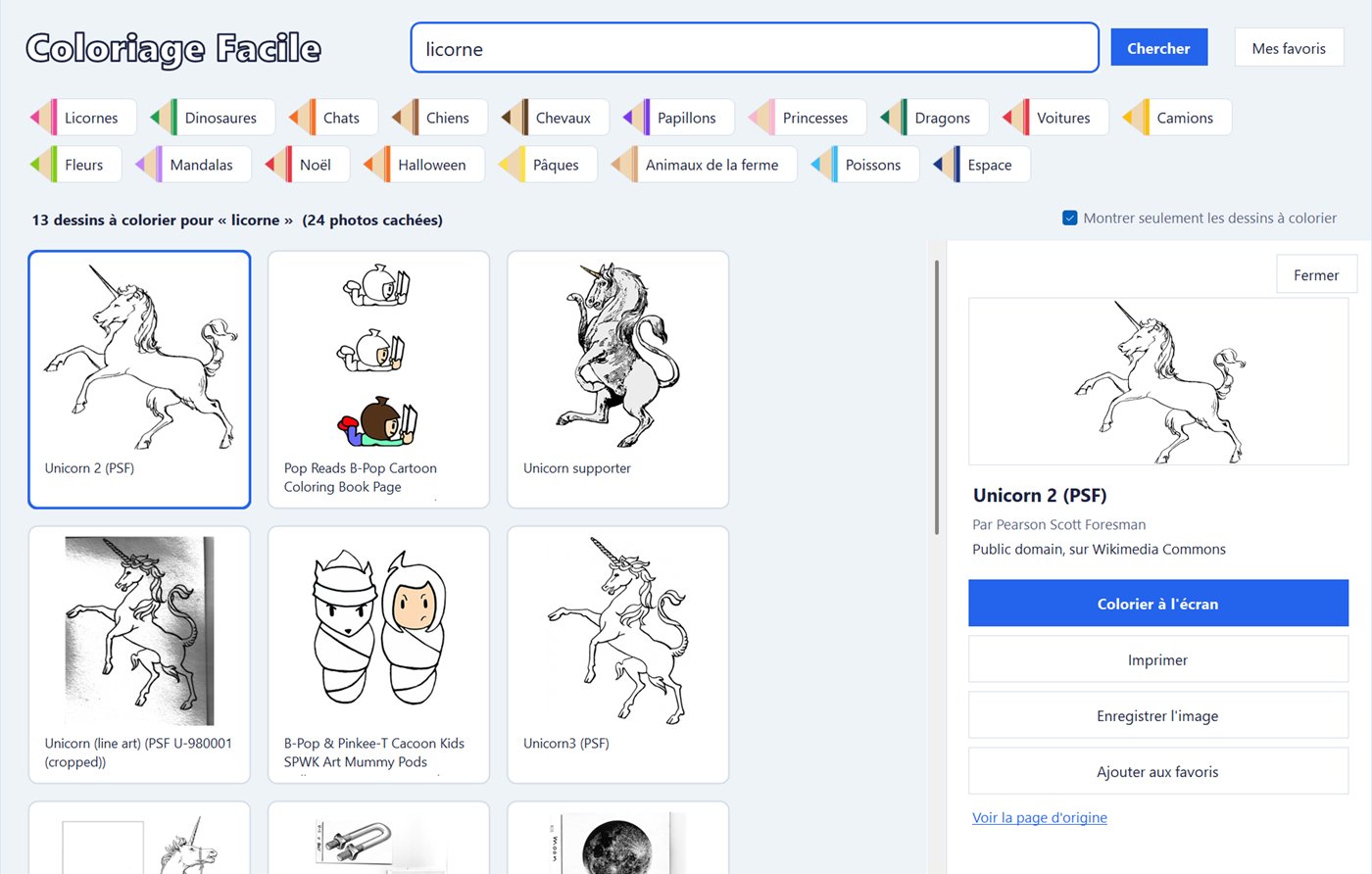
Écris en français : il traduit tout seul pour chercher.
Les idées en forme de crayons, c'est un clic.
Yannick
Ce qu'il fait
| Fonction | Détails |
|---|---|
| Chercher en français | Écris « dinosaure », « sapin de Noël » ou « chevaux » : le mot est traduit tout seul, parce que les banques d'images libres sont surtout en anglais. Un mot anglais marche aussi. Dix-huit idées sont prêtes à cliquer. |
| Seulement des dessins | Chaque image est examinée : beaucoup de blanc et des traits nets, c'est un dessin à colorier ; une photo ou un dessin plein de couleurs est caché. Une case permet de tout montrer quand même. |
| Imprimer | La page sort le plus grand possible sur la feuille, tournée toute seule si le dessin est plus large que haut. |
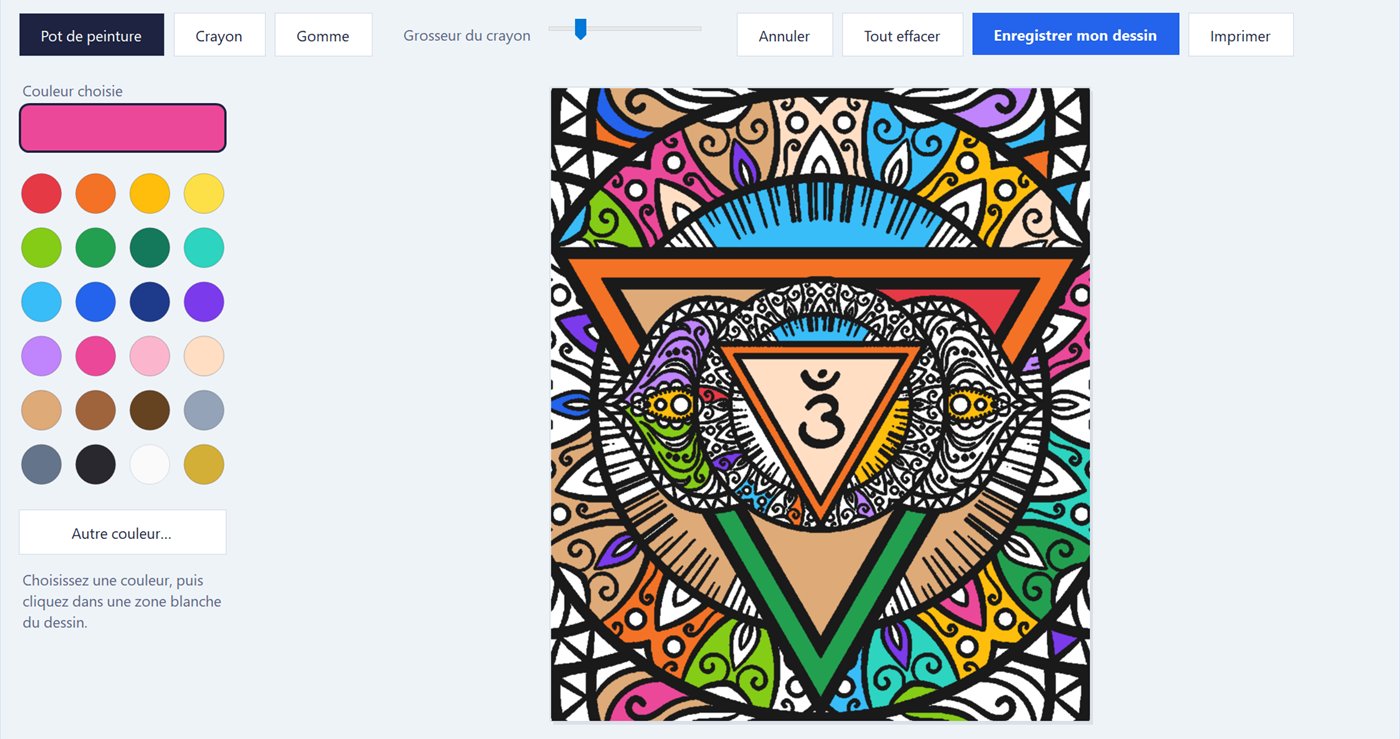
| Colorier à l'écran | Pot de peinture, crayon et gomme, 24 couleurs plus une couleur au choix, bouton Annuler. Les traits noirs du dessin restent toujours par-dessus : la peinture ne les cache jamais. Ensuite tu enregistres ton dessin ou tu l'imprimes. |
| Enregistrer et favoris | Garde une page dans tes images, ou mets-la dans tes favoris pour la retrouver en un clic. |
Colorier à l'écran
Choisis une couleur, puis clique dans une zone blanche : elle se remplit jusqu'aux traits. Le crayon sert pour les petits détails, et la gomme efface la couleur sans jamais toucher aux traits.
Une zone s'est remplie trop loin ? Annuler (ou Ctrl+Z) revient en arrière, plusieurs fois de suite si tu veux.
Ton dessin s'enregistre en image PNG dans le dossier Images\Coloriage Facile, ou s'imprime directement.
D'où viennent les images
Toutes les images viennent de deux banques d'images libres : Openverse et Wikimedia Commons. Elles sont dans le domaine public ou sous une licence Creative Commons, donc gratuites pour colorier à la maison.
Pour chaque image, le programme montre son auteur, sa licence et un lien vers sa page d'origine. Si tu partages un dessin colorié en ligne, nomme l'auteur comme la licence le demande.
Pour commencer
- Télécharge ColoriageFacile.exe.
- Double-clique dessus. Le programme est signé au nom de Yannick Ladurantaye Blanchette. Si Windows affiche quand même « Windows a protégé votre ordinateur », clique sur Informations complémentaires, puis Exécuter quand même.
- Écris ce que tu veux colorier et appuie sur Entrée, ou clique sur une idée.
- Clique sur un dessin, puis choisis Imprimer ou Colorier à l'écran.
Tes fichiers
Les dessins enregistrés vont dans Images\Coloriage Facile.
Tes favoris sont gardés dans %APPDATA%\Coloriage Facile.
Vie privée
Pas de compte, pas de publicité. Le programme envoie seulement les mots que tu cherches à Openverse et à Wikimedia Commons, et télécharge les images.
Questions
C'est gratuit ?
Oui, sans compte, sans publicité et sans limite de dessins.
Il ne trouve rien pour mon mot.
Essaie un mot plus simple, comme « chat », « fleur » ou « camion ». Les noms de personnages de dessins animés donnent peu de résultats : ces dessins-là ne sont pas libres de droits.
Il y a des images qui ne sont pas des dessins.
Le tri se trompe parfois. Si au contraire il cache un dessin que tu voulais, décoche « Montrer seulement les dessins à colorier ».
La peinture a rempli trop de place.
C'est qu'il y avait un petit trou dans le trait. Clique sur Annuler, puis colorie cette partie avec le crayon.
Wikimedia demande une pause.
Quand on cherche beaucoup très vite, Wikimedia demande d'attendre quelques minutes. Les images d'Openverse continuent d'arriver pendant ce temps.
Versions
- 1.0.0 · 17 novembre 2026
- Première version : recherche en français dans Openverse et Wikimedia Commons, tri des dessins et des photos, impression, favoris, et coloriage à l'écran avec le pot de peinture, le crayon et la gomme.
Un problème ou une idée ? Dis-le sur le serveur Discord des logiciels de Yannick.
Configuration minimale
| Système | Version minimale | Il faut aussi |
|---|---|---|
| Windows | Windows 10 ou 11, 64 bits | Internet pour chercher les dessins. Une imprimante si tu veux imprimer. |